В МИС “ЗдравСофт: Санаторий” протокол первичного осмотра врача приемного отделения разработан в соответствии с требованиями типового паспорта проекта по разработке (модернизации) документации СЭМД в целях ведения электронного медицинского документооборота в сфере здравоохранения.
Информация о СЭМД "Первичный осмотр врачом приемного отделения (дежурным врачом или лечащим врачом)" должна передаваться из медицинской информационной системы (МИС) в реестр электронных медицинских документов (РЭМД).
В боковой панели доступна информация о пациенте, сроках его лечения, отделении, лечащем враче и т.д. Синим цветом в боковой панели выделены элементы позволяющие при нажатии переходить на другие страницы, содержащие сведения о пациенте и случае оказания ему медицинской помощи. При нажатии на Ф.И.О. и возраст пациента откроется страница с его учетными данными, в том числе медицинскими данными при поступлении. При нажатии “Документы” откроется страница с документами при поступлении, а также документами формируемыми по случаю оказания медицинской помощи в соответствии с Приказом Министерства здравоохранения РФ от 5 августа 2022 г. N 530н "Об утверждении унифицированных форм медицинской документации, используемых в медицинских организациях, оказывающих медицинскую помощь в стационарных условиях, в условиях дневного стационара и порядков их ведения".
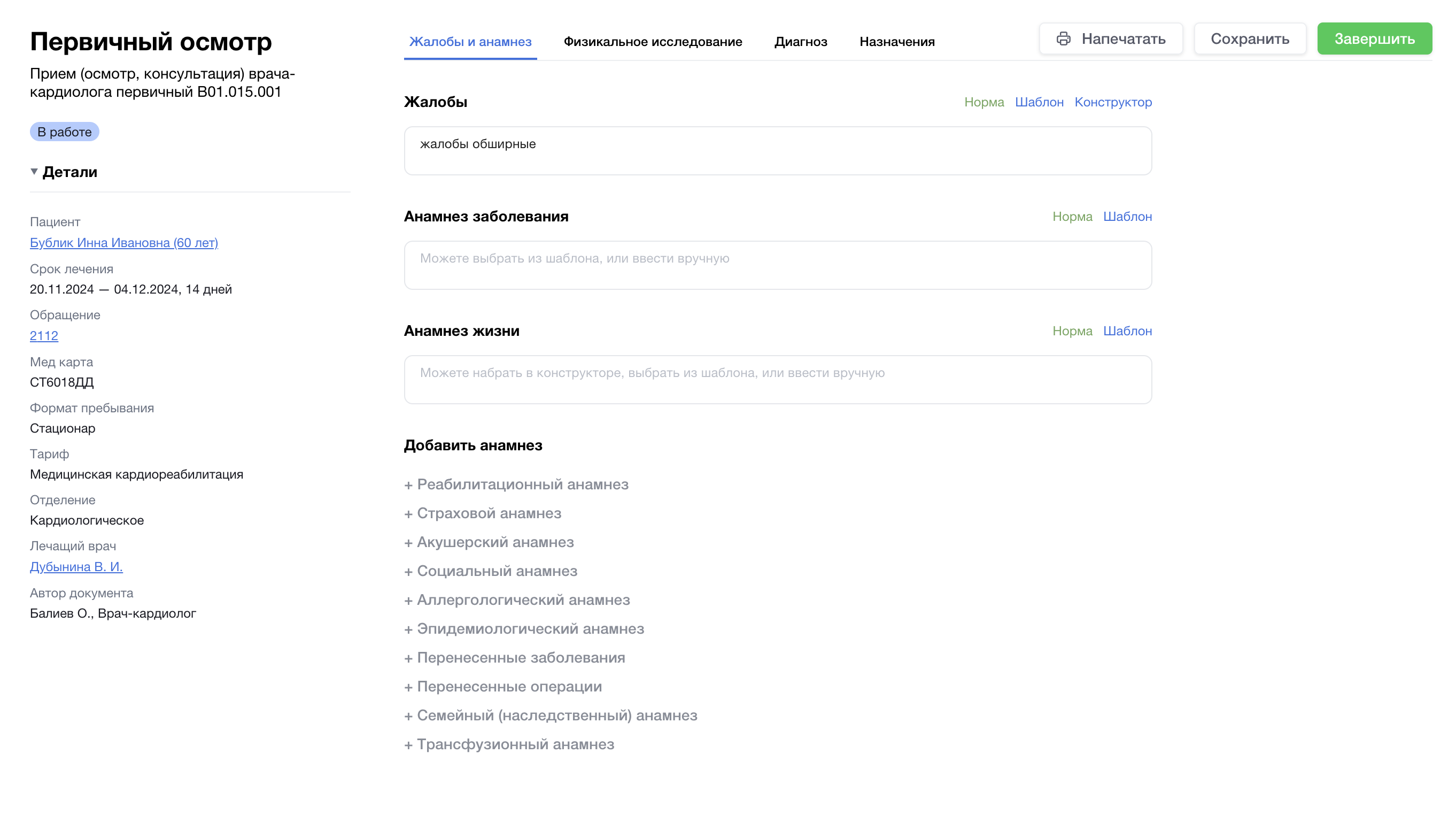
Протокол осмотра состоит из четырех переключающихся вкладок в верхней части экрана, в частности “Жалобы и анамнез”, “Физикальное исследование”, “Диагноз”, “Назначения”.
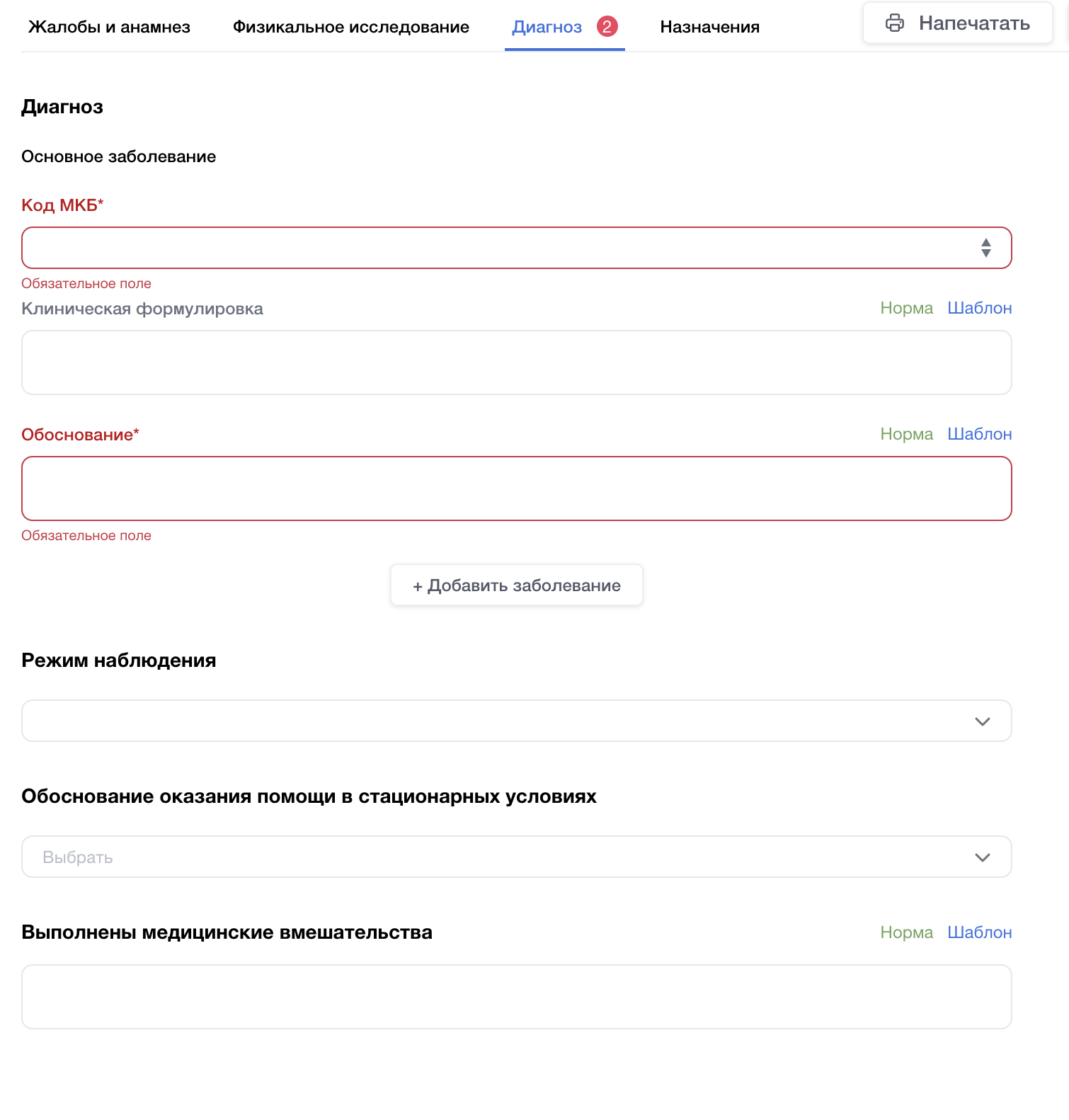
Поля отмеченные звездочкой * - обязательны к заполнению. Если Вы их пропустили при попытке завершить осмотр обязательные поля будут выделены красным цветом. В разделах осмотра рядом с наименованием появится цифра в красном круге. Цифра в круге укажет на количество незаполненных обязательных полей.
Для начала работы необходимо нажать синюю кнопку в верхней правой части экрана “Начать прием”.
Поле “Жалобы” можно заполнить четырьмя доступными способами:
- Нажав кнопку “Норма”;
- Шаблоном;
- Конструктором;
- Ввести текст самостоятельно.
Для того чтобы функции “Норма” и “Шаблон” стали доступны в протоколе их необходимо внести. При настройке “Нормы” для раздела “Физикальное исследование” поля будут заполняться автоматически при нажатии кнопки “Начать прием”. Данный функционал реализован в целях ускорения заполнения протокола, чтобы вносить правки в поля с выявленными нарушениями .
Поле “Анамнез заболевания” и “Анамнез жизни” можно заполнить “Нормой”, “Шаблоном” или вписать самостоятельно.
В “Анамнезе жизни” доступна к использованию функция “Добавить анамнез”, например Вам нужен какой-то из ниже перечисленных анамнезов:
- Реабилитационный анамнез
- Страховой анамнез
- Акушерский анамнез;
- Социальный анамнез;
- Аллергологический анамнез;
- Эпидемиологический анамнез;
- Перенесенные заболевания;
- Перенесенные операции;
- Семейный (наследственный) анамнез;
- Трансфузионный анамнез.
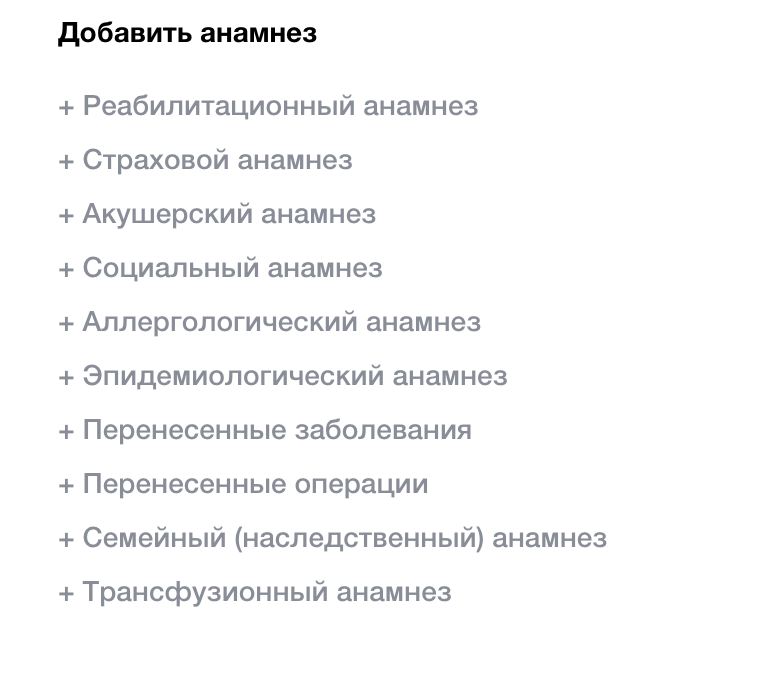
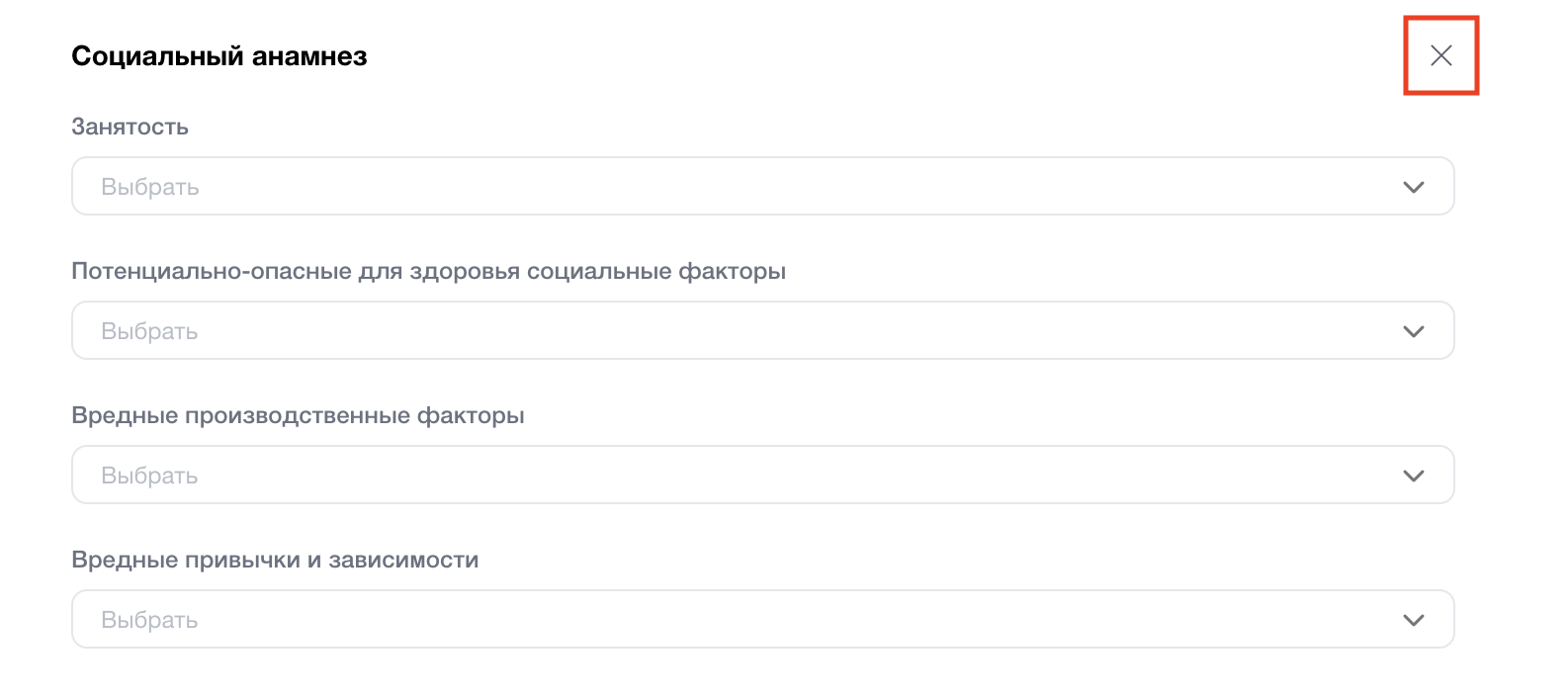
Для добавления одного или нескольких анамнезов нажмите левой кнопкой мыши на знак “плюс” перед выбранным анамнезом. К заполнению станут доступны поля, часть полей станет обязательным к заполнению. Если Вы передумали заполнять выбранный дополнительный анамнез жизни, нажмите левой кнопкой мыши на знак “крестик” напротив анамнеза и он будет удален.
После заполнения раздела “Жалобы и анамнез” необходимо будет перейти в раздел “Физикальное исследование”, для этого необходимо навести курсор на наименование раздела и нажать на него левой кнопкой мыши.

Поле “Состояние пациента” будет предзаполнено значением “удовлетворительное”, если состояние Вашего пациента иное, необходимо нажать на галочку в конце поля левой кнопкой мыши и появится выпадающий список, из которого Вы можете выбрать необходимое значение.
Витальные параметры, если при поступлении пациента медицинской сестрой были заполнены данные полей рост и вес, то в осмотре они появятся автоматически, либо Вам будет необходимо вписать в ходе приема. ИМТ вычисляется автоматически из введенных параметров “рост” и “вес”. Поля телосложение и питание заполняются единичным выбором из выпадающих списков. Для того чтобы список появился необходимо нажать на галочку в конце поля левой кнопкой мыши. Доступны витальные параметры как “АД слева”, “АД справа”, “АД общее”, если у Вас отсутствует необходимость указывать давление измеренное на правой и левой руке по отдельности, достаточно указать только “АД общее”. При вводе данных АД и термометрии нет необходимости ставить запятую либо черту, достаточно, просто напечатать цифры, знаки система поставит сама. Пульс, сатурация и ЧДД заполняются также опционально целыми числами.
Как было указано ранее, физикальные поля при начале приема предзаполняются значением введенной Вами “Нормы”. Если Вы не хотите, заполнять какие-то поля, к примеру “Психический статус”, можно не заполнять на него норму и не вписывать в него текст. В этом случае, при формировании печатного документа или формировании электронного образа документа, поле будет скрыто и не будет отражаться в документе.
Некоторые системы организма представлены несколькими полями. Это сделано потому, что структурированный электронный медицинский документ, формируемый для передачи данных в реестры Единой государственной информационной системы содержит указанные секции для передачи информации.
Все секции физикальных полей можно также заполнить “Шаблоном” или конструктором, удалив при этом значение “Нормы”. Для этого Вы можете поставить навести курсор перед текстом в поле, нажать левую кнопку мыши и зажав ее ввести курсор вправо, затем нажать “Backspace” на клавиатуре, либо вы можете навести курсор в поле с текстом, нажать правую кнопку мыши, выбрать “выделить все” и также нажать “Backspace” на клавиатуре.
Рассмотрим пример использования “Конструктора” на поле физикального исследования “Наличие отеков, локализация”. При нажатии левой кнопкой мыши на “Конструктор” расположенный в правой стороне, напротив наименования физикального поля, появится лайтбокс, далее Вы можете левой кнопкой мыши выбрать варианты в подходящих разделах, отмена выбора также производится нажатием левой кнопкой мыши. После осуществления выбора Вам необходимо нажать кнопку “Сохранить” и в поле появится человекочитаемый текст. Также Вы можете нажать кнопку закрыть, в этом случае текст не сохранится.
Стоит отметить, что конструкторы дополняются в соответствии с пользовательским опытом и просьбами клиентов. Вы всегда можете отправить нам предложение по электронной почте: info@zdravsoft.ru.
Переключение между полями возможно нажатием кнопки “Tab” на клавиатуре.
В разделе “Диагноз” Основное заболевание поле код МКБ может быть предзаполнено, если регистратором при поступлении пациента были внесены данные о диагнозе, установленном направившей организацией. Клиническая формулировка заполняется опционально, для заполнения доступен “Шаблон”.
Если поле код МКБ не заполнено, наведите курсор на поле и нажмите левую кнопку мыши, всплывет лайтбокс “Справочник МКБ”, это всегда актуальный справочник. В строке поиска Вы можете ввести код например: m45 и нажатием леаой кнопки мыши выбрать нужный код диагноза, можно ввести слово содержащиеся в расшифровке кода либо сокращение слова, например: “остео” и программа найдет все коды, где упоминается данное сокращение. После выбора нужного Вам кода (наведите курсор и нажмите левую кнопку мыши, код выделится синим цветом) нажмите сохранить, расположенную в нижнем правом углу.

Обоснование может быть заполнено “Нормой” или “Шаблоном”, с использованием общих фраз, например: “Клинический диагноз установлен на основании жалоб, анамнеза жизни и заболевания пациента, объективных данных, результатов лабораторного и инструментального исследования.”
В случае необходимости указания дополнительного вида нозологической единицы диагноза, нажмите левой кнопкой мыши кнопку “+ добавить заболевание”. Перед Вами на экране появится выпадающий список, выберете нужную вам нозологическую единицу и под основным заболеванием, появится например, выбранное сопутствующее заболевание. Заполнение полей дополнительно выбранного диагноза производится по аналогии с основным заболеванием.

“Режим наблюдения” - является не обязательным полем, используется как внутреннее указанием медсестрам и дежурному врачу о том, что пациент нуждается в дополнительном наблюдении, например, пациенту необходим контроль давления. При выборе режима, отметка о режиме появится в обращениях. Сведения о выбранных значениях в поле не формируются в печати протокола осмотра или его электронном образе.
Поле “Обоснование оказания помощи в стационарных условиях” является обязательным полем к заполнению, заполняется единичным выбором из предложенного выпадающего списка.
Поле “Выполнены медицинские вмешательства” может быть заполнено нормой или шаблоном, например: “В рамках осмотра проведена инфракрасная термометрия.”
Раздел “Назначения”, если Ваш стационар реабилитационный, то назначения можно сделать в рамках Осмотра МДРК, чтобы они были указаны как реабилитационные мероприятия.
Для этого нажмите кнопку “Перейти к Осмотру МДРК”, Вам будет предложено завершить и подписать документ Вашим личным паролем.
Нажмите кнопку “Сохранить”, если Вы не готовы сразу завершить и подписать протокол осмотра.
Нажмите на кнопку “Перейти к осмотру МДРК” если готовы начать консилиум.

Нажмите на “х” если хотите закрыть карточку пациента.
